

Depuis Ethnoforms, vous pouvez réaliser des analyses statistiques à partir de plusieurs sources, dont les principales sont :
- Des réponses à des questionnaires créés depuis l’onglet Mes formulaires.
- Des fichiers importés directement dans Ethnoforms aux formats Excel ou Ethnos.
L’onglet Mes analyses regroupe l’ensemble des analyses statistiques que vous avez initiées. Pour chaque analyse, vous disposez des actions suivantes :
- Archiver: télécharge une archive de l’analyse au format scz.
- Dupliquer: crée une copie de l’analyse
- Modifier: accède à l’espace de travail de l’analyse, vous y retrouverez vos données, vos tris, le rapport, le dashboard. C’est depuis cet espace de travail que vous pourrez modifier l’ensemble de ces éléments.
- Supprimer: supprime définitivement l’analyse
Utiliser l’intelligence artificielle
Pour accéder aux fonctionnalités d’intelligence artificielle, cliquez sur le crayon de l’analyse concernée. Vous arriverez sur une page affichant l’ensemble de vos données — il s’agit de l’onglet Données, reconnaissable à l’icône de tableau en haut à droite.
C’est depuis cet onglet que vous pourrez utiliser l’intelligence artificielle.
1- Préparer les colonnes pour l’intelligence artificielle #
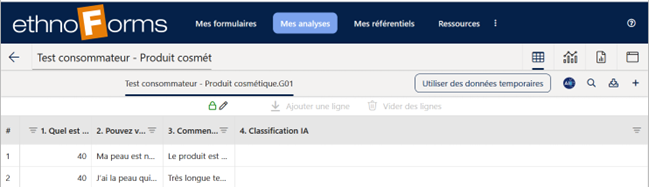
Les éléments générés par l’intelligence artificielle seront intégrés dans de nouvelles colonnes À l’heure actuelle, il n’est pas encore possible d’ajouter une colonne directement depuis Ethnoforms, cette fonctionnalité est cependant en cours de développement.
En attendant, voici la procédure à suivre :
- Télécharger le fichier de données :
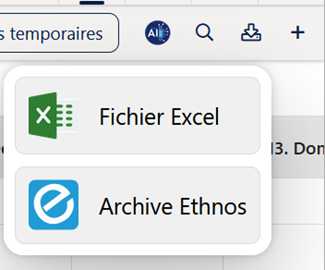
Cliquez sur l’icône de téléchargement en haut à droite, puis sélectionnez Excel.
- Ajouter les colonnes dans Excel :
Ouvrez le fichier téléchargé et ajoutez autant de nouveaux libellés que nécessaire à la suite de vos données existantes sur la première ligne. Enregistrez vos modifications.
- Réimporter le fichier dans Ethnoforms :
De retour dans Ethnoforms, cliquez sur l’icône + située à droite du bouton de téléchargement.
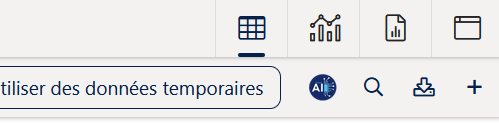
Sélectionnez Fichier Excel, choisissez votre fichier modifié, puis cliquez sur Ouvrir.
Vos nouvelles colonnes sont maintenant disponibles et prêtes à accueillir les éléments générés par l’intelligence artificielle.
2- Utiliser l’intelligence artificielle #
Pour accéder aux fonctionnalités d’intelligence artificielle, cliquez sur l’icône AI. Une liste d’actions vous sera alors proposée.
#
3- Classifier #
La première action disponible est Classifier (ou codebook). Elle permet d’identifier des catégories et thématiques parmi des commentaires, soit à partir d’un dictionnaire prédéfini qu’il est possible de copier/coller directement dans l’interface, soit en laissant l’IA les générer automatiquement.
3.1- Configurer la classification #
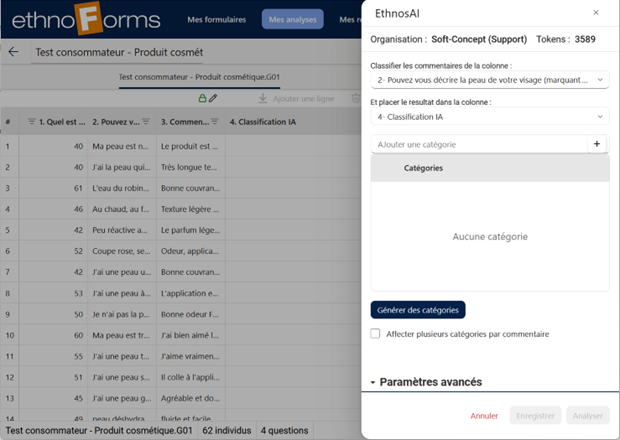
Sélectionnez la colonne sur laquelle l’IA va travailler, ainsi que la colonne dans laquelle les résultats seront placés.
Vous pouvez ensuite définir vos propres catégories ou laisser l’IA les générer automatiquement en cliquant sur « Générer des catégories ». A tout moment, il est possible de modifier, corriger, ou supprimer une catégorie proposée par l’IA, vous pouvez également en ajouter d’autres pour compléter ma suggestion.
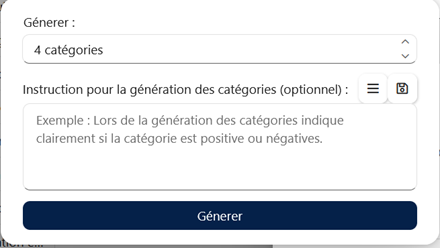
Avant le lancement, vous pourrez :
- Définir le nombre de catégories souhaitées.
- Ajouter des instructions pour affiner les catégories générées, comme par exemple définir la polarité des catégories (positive ou négative) pour orienter la perception des répondants.
Une demande de validation s’affichera, indiquant le nombre de tokens que l’action va utiliser par rapport au nombre total de tokens disponibles.
3.2- Affecter plusieurs catégories par commentaire #
Un même commentaire peut parfois relever de plusieurs catégories. En cochant la case « Affecter plusieurs catégories par commentaire », il est possible d’associer plusieurs catégories à un seul commentaire. Elles seront alors affichées dans la même cellule, séparées par « / ».
4- Identifier #
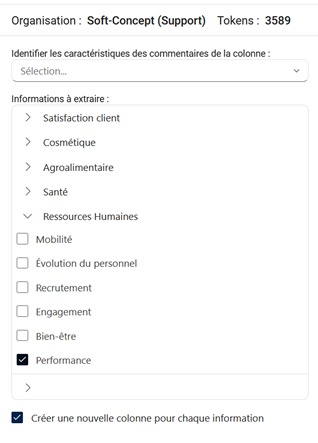
Permet d’extraire une caractéristique spécifique pour un thème donné. Une liste de caractéristiques par défaut est disponible, vous pouvez choisir parmi celles-ci ou en ajouter une nouvelle.
Pour cela, dépliez la ligne vide de catégorie — un champ texte vous permettra de saisir ce que vous souhaitez identifier dans les commentaires.
5- Corriger #
Corrige automatiquement les fautes d’orthographe présentes dans la colonne de commentaires sélectionnée.
6- Résumer #
Génère une synthèse individuelle pour chaque commentaire d’une colonne. Vous pouvez préciser le nombre de phrases souhaitées pour le résumé, par défaut, deux phrases seront générées. Particulièrement utile lorsque les commentaires sont longs et nombreux, cette action vous permet de traiter rapidement un volume important de données.
7- Anonymiser #
Retire les éléments permettant d’identifier un répondant, en les remplaçant par XXX. Vous pouvez choisir les informations à supprimer parmi les suivantes :
- Identité: nom, prénom
- Localisation: adresse, ville, etc.
- Numéro de téléphone
- Numéro de commande
Cela vous permet d’afficher les commentaires saisis tout en respectant l’anonymat des répondants.
8- Traduire #
Traduit le contenu de la colonne sélectionnée dans la langue de votre choix. Une vingtaine de langues sont disponibles :
Allemand, Anglais, Catalan, Danois, Espagnol, Finnois, Français, Grec, Hongrois, Italien, Néerlandais, Polonais, Portugais, Roumain, Russe, Slovaque, Suédois, Tchèque, Ukrainien.
9- Noter #
Permet d’attribuer automatiquement une note de 1 à 5 à chaque commentaire, en fonction de son contenu.
Un cas d’usage typique serait des commentaires portant sur la qualité d’un service : à partir du texte saisi, une notation automatique est générée par l’IA.
Vous pouvez définir un critère de notation pour orienter l’évaluation, mais cela n’est pas obligatoire. En revanche, la colonne destinée à recevoir les notes devra être de type numérique.
10- Format #
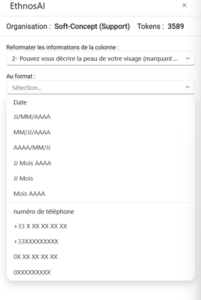
Vous pourrez changer le format d’une date ou d’un numéro de téléphone, par rapport à une liste prédéfinie de format.
11- Extraire #
Permet d’isoler des informations spécifiques depuis une colonne. Vous pouvez extraire notamment :
- La ville
- Le département
- La région
- Le pays
- Le code postal
Cela est particulièrement utile lorsqu’une question recueille une adresse complète et que vous souhaitez la scinder automatiquement en plusieurs champs distincts.
12- Prompt personnalisé #
Si ce que vous souhaitez faire sur la colonne commentaires sélectionné n’est pas disponible, vous pouvez choisir Prompt Personnalisé. Cela vous permettra de décrire exactement ce que vous recherchez. Le plus efficace est de mettre une consigne par phrase.
Par exemple : Corrige les fautes. Traduit en anglais. Met à la 3ème personne. Anonymise les noms.
13- Analyse globale #
Permet de réaliser une synthèse générale sur une liste de commentaires en identifiant les grandes tendances. Saisissez un prompt personnalisé pour orienter l’analyse selon vos besoins.
Par exemple : « Peux-tu me donner les 5 principales thématiques abordées ainsi que les 5 principales demandes d’action qui en découlent. Je souhaiterais pouvoir aller en détail sur la perception qui ressort de chaque thématique, et que les demandes d’action soient classées selon leur fréquence d’apparition : […] »
Les résultats sont téléchargés dans un document texte, qui peut ensuite être réintégré dans le rapport avec un copier/coller.
Il est également possible de relancer une analyse globale sur les résultats extraits précédemment, ce qui vous permet d’identifier des thèmes de second niveau découlant des thèmes principaux.
14- Scénario #
Cette section regroupe l’ensemble des scénarios que vous avez créés et enregistrés. Vous y retrouverez :
- Les scénarios individuels: pour chaque scénario, une icône d’information vous affiche un résumé de ses paramètres généraux et avancés.
- Les séquences de scénarios: une séquence correspond à l’enchaînement successif de plusieurs scénarios.
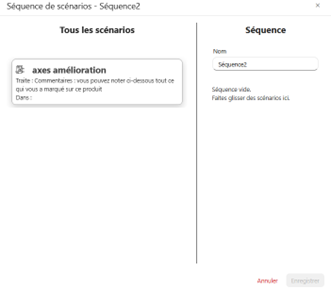
Pour les séquences, vous pouvez :
- Ajouter une nouvelle séquence en cliquant sur le +
- Modifier une séquence existante : dans les deux cas, vous pourrez mettre à jour le libellé de la séquence ainsi que les scénarios qui la composent
Pour enregistrer un scénario, il faut cliquer sur le bouton Enregistrer depuis une action.
Par exemple, si vous créez une classification à partir de la question “Avez-vous des besoins de formation ?” afin de ranger les réponses dans une colonne “Classification IA”, le scénario enregistrera l’ensemble des éléments de codification associés : les libellés de catégories, leur nombre, le caractère simple ou multiple de la classification, les prompts personnalisés ainsi que les paramètres complémentaires.
Une fois enregistré, le scénario permet de reproduire en un clic l’ensemble de l’action programmée.
Il est ainsi possible d’enchaîner plusieurs actions et de travailler simultanément sur plusieurs colonnes grâce à une séquence. Celle-ci exécute successivement plusieurs scénarios/actions, ce qui permet de gagner un temps considérable.
15- Importer #
Cette action vous permet d’importer des fichiers de résultats directement dans votre étude.
Pour cela :
- Sélectionnez un fichier au format JSON
- Sélectionnez la colonne dans laquelle les résultats seront intégrés
16- Paramètres avancés #
Les paramètres avancés seront communs à toutes les actions disponibles via l’IA.
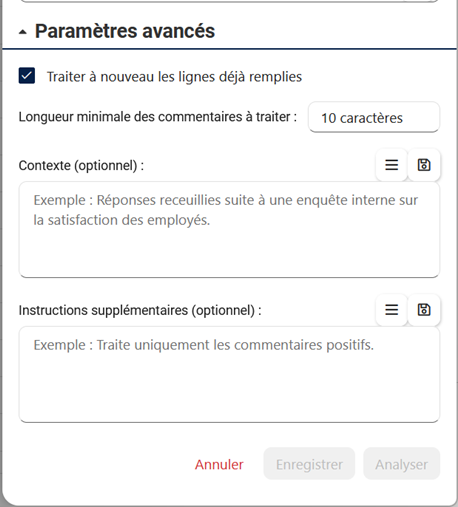
- Longueur minimale des commentaires
Définissez le nombre minimum de caractères en dessous duquel l’IA ne traitera pas le commentaire.
Par exemple, pour ignorer les réponses de type « RAS », renseignez 4 comme longueur minimale.
- Contexte:
Fournissez un contexte clair (cadre de l’enquête, public cible) pour améliorer la précision des résultats.
- Instructions contextuelles :
Précisez les éléments à inclure ou à exclure pour affiner le traitement par l’IA.
Vos instructions peuvent être sauvegardées pour être réutilisées ultérieurement à l’aide du bouton disquette.
