

• contact@soft-concept.com
  • + 33 (0)4 78 54 64 00
  • Connexion à EthnoForms
Soft Concept Soft Concept
  • Solution

    Découvrez nos solutions métier

    Voir nos cas d'usage
    Satisfaction Client

    Stoppez les irritants, analysez les verbatims et améliorez l’expérience client.

    Expérience Collaborateur

    Mesurez l’engagement, détectez les signaux faibles et pilotez votre climat social.

    Panel & Test Produit

    Confrontez vos hypothèses à l’usage réel et sécurisez vos décisions d’innovation.

    Collecte Mobile

    Remontez des données fiables sur le terrain, en temps réel, et automatisez vos workflows.

    Notre gamme logicielle
    Découvrez tous nos logiciels
    Logo EthnoForms, logiciel d’enquêtes 100% SaaS.
    Enquêtes et Analyses SaaS
    Logo Ethnos Suite, suite logicielle desktop d’analyse d’enquêtes.
    Enquêtes et Analyses Desktop
    Logo Panel Manager, solution de gestion de panel pour les études.
    Panel-Manager
    • Etre accompagné
    • Formations
    • Support et Assistance
    • Développement d'applications sur-mesure
    • Ethnos Campus
  • Besoins
    • Equipes
    • Pour les chargés d'études
    • Pour les RH
    • Pour les responsables produit et R&D
    • Pour les auditeurs
    • Secteurs
    • Distribution
    • Santé
    • Transport
    • Bailleurs
    • Tourisme
    • BTP
    • Industrie
    • Banque & Assurance
    • Télécom
    • Service public
    • Education
    • Etre accompagné
    • Formations
    • Support et Assistance
    • Développement d'applications sur-mesure
    • Voir tous nos cas d'usages
  • IA
  • Ressources
    A propos

    Découvrez notre mission, nos valeurs et l’expertise qui nous anime au quotidien.

    Survey-Magazine

    Magazine dédié à l'univers des études et de la recherche marketing.

    Webinaires

    Accédez aux replays de nos webinaires et approfondissez les sujets qui vous intéressent.

    Livres blancs

    Téléchargez nos guides pratiques et ressources exclusives pour aller plus loin.

    Actualités

    Découvrez toutes nos actualités : nouveautés, événements et tendances.

    Nouveautés & Mises à jour

    Restez informé des dernières évolutions, fonctionnalités et actualités logicielles.

    Service de maintenance

    Accédez à l’assistance et aux informations essentielles pour vos outils.

    HelpDesk

    Consultez la documentation et les guides d'utilisation de nos logiciels.

Nous contacter
Essai gratuit
Soft Concept Soft Concept
  • Solutions
    • Nos solutions métier
      • Satisfaction Client
      • Expérience Collaborateur
      • Panel & Test Produit
      • Collecte Mobile
    • Notre gamme logicielle
      • Enquêtes et Analyses SaaS
      • Enquêtes et Analyses Desktop
      • Panel Manager
    • Etre accompagné
      • Formations
      • Support et Assitance
      • Développement d’applications sur-mesure
      • Ethnos Campus
  • Besoins
    • Equipes
      • Pour les chargés d’études
      • Pour les RH
      • Pour les responsables produit et R&D
      • Pour les auditeurs
    • Secteurs
      • Distribution
      • Santé
      • Transport
      • Bailleurs
      • Tourisme
      • BTP
      • Industrie
      • Banque et Assurance
      • Télécom
      • Service Public
      • Education
  • Intelligence Artificielle
  • Ressources
    • A propos
    • Survey-Magazine
    • Webinaires
    • Livres blancs
    • Service de maintenance
  • Nous contacter
  • Essai gratuit
Soft Concept > Documentation > Net Survey > Questions textes

Net Survey

  • Questions Heure
  • Questions date
  • Questions textes
  • Questions qualitatives
  • Questions calculées

EthnoForms

  • Utilisation de l’IA dans l’analyse de Ethnoforms

Survey-Manager

  • Sollicitation par email
Afficher les catégories
  • Home
  • Documentation
  • Net Survey
  • Questions textes

Questions textes

4 min de lecture

Les questions de type texte permettent de recueillir tout type de données que l’on ne connaît pas à l’avance, comme des remarques, suggestions, codes clients ou adresses email. Par défaut, le nombre de caractères autorisé est de 30.

1- Onglet Type : #
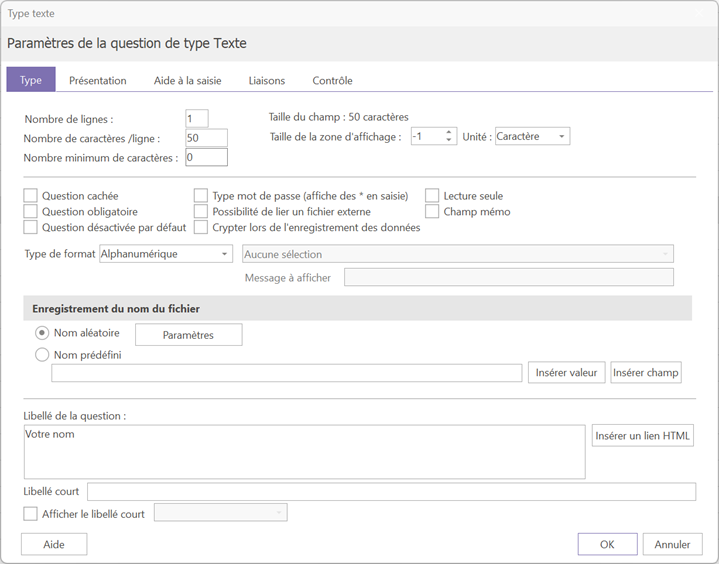
Onglet Type

1.1- Caractères et lignes #

Cet onglet vous permet de configurer les paramètres principaux de la question texte, notamment le nombre de caractères et de lignes autorisés.

Si vous définissez un nombre de lignes supérieur à 1, trois champs supplémentaires apparaissent. Il est important de distinguer les deux zones :

  • Les champs de gauche: définissent le nombre total de lignes et de caractères autorisés pour la saisie
  • Les champs supplémentaires: concernent uniquement l’affichage de la question.

Par exemple, si vous avez autorisé 10 lignes de saisie mais souhaitez n’en afficher que 5, c’est le champ « Nb lignes » des champs supplémentaires qu’il faudra modifier

1.2- Autres options #

  • Question obligatoire: le répondant devra obligatoirement renseigner ce champ pour poursuivre.
  • Question masquée: la question ne sera pas visible par le répondant.
  • Type mot de passe: masque la saisie à l’écran en la remplaçant par des *.

Attention, les données restent visibles en clair dans le fichier de données. Si vous souhaitez que la saisie soit également masquée dans le jeu de données, cochez la case « Crypter lors de l’enregistrement des données »

1.3- Format de saisie #

Par défaut, le format attendu est alphanumérique. Il est cependant possible de restreindre la saisie à un format spécifique :

  • Adresse électronique: la réponse doit respecter le format d’une adresse email (ex : adresse@domaine.com). La question ne sera pas validée tant que le format n’est pas respecté
  • Code NIR: pour les numéros de sécurité sociale
  • Masque immatriculation: pour les plaques d’immatriculation
  • Masque téléphone: pour les numéros de téléphone


2- Aide à la saisie #
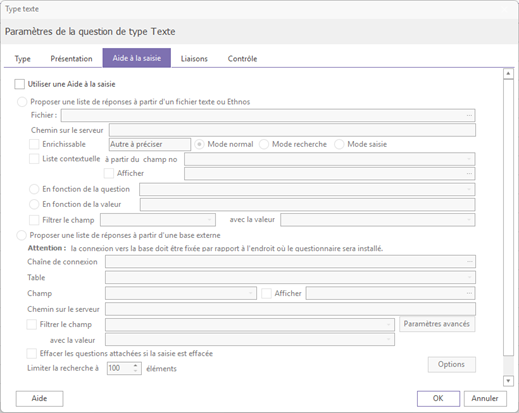
L’aide à la saisie permet de proposer une liste de réponses suggérées dans une question texte. Elle est particulièrement utile lorsque le nombre de réponses possibles dépasse la limite autorisée dans Net Survey, ou lorsque cette liste est susceptible d’évoluer dans le temps.

Elle offre également la possibilité de filtrer automatiquement les suggestions en fonction de la réponse donnée à une autre question texte disposant elle aussi d’une aide à la saisie.

Par exemple :

  • Une première question porte sur le choix d’une région
  • La question suivante porte sur les départements — selon la région sélectionnée, seuls les départements correspondants seront proposés

2.1- Modes de recherche #

Deux modes principaux sont disponibles :

  • Mode standard: une liste déroulante affiche l’ensemble des suggestions disponibles
  • Mode recherche: le répondant doit saisir au moins trois caractères pour que la liste déroulante s’affiche, en ne montrant que les éléments correspondant à la saisie

Pour en savoir plus sur le fonctionnement, la mise en place et les particularités de l’aide à la saisie, consultez l’article dédié.


3- Liaisons #
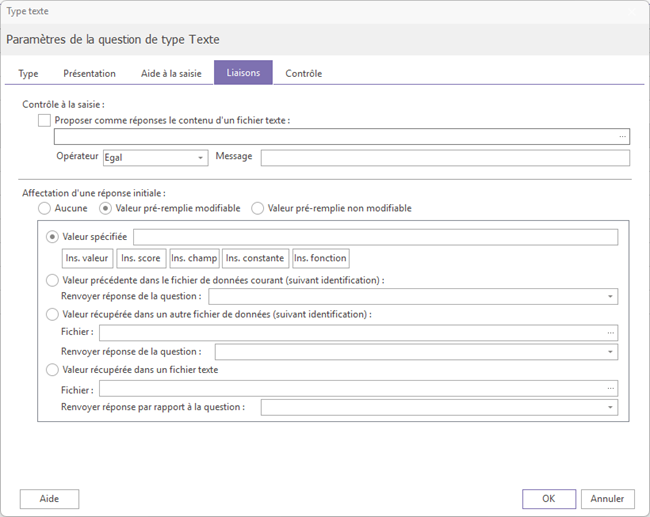
Cet onglet vous permet de remplir automatiquement la question en cours à partir d’une valeur existante. Plusieurs sources sont disponibles :

  • Valeur: reprend la réponse donnée à une question précédente du questionnaire
  • Score: récupère le score obtenu à une question précédente
  • Champ: récupère un élément de la base des correspondants
  • Constante: insère une constante définie dans Net Survey
  • Fonction: applique une fonction de calcul ou de traitement de texte (voir détail ci-dessous)
  • Fichier externe: récupère une valeur depuis un fichier au format Ethnos (.g01) ou TXT. Ce fichier devra être déployé sur le serveur dans le même dossier que le questionnaire
  • Valeur texte libre: il est également possible de saisir directement une valeur texte fixe dans le champ de liaison

3.1- Fonctions disponibles #

Quatre fonctions sont disponibles via Ins. Fonction :

  • GenUID: génère un identifiant unique de 20 caractères.

Utile lorsque les identifiants ne sont pas connus à l’avance, tout en conservant les avantages de l’accès identifié (anti-doublon, possibilité de reprendre une enquête interrompue)

  • Stxt(Vn;d;p): renvoie p caractères du texte de la réponse à la question n, à partir du caractère d.

Exemple : si la question 21 a été répondue « maison », alors Stxt(V21;3;2) renvoie « is » (2 caractères à partir du 3ème)

  • Droite(Vn;p): renvoie les p premiers caractères de la réponse à la question n, en partant de la droite
  • Gauche(Vn;p): renvoie les p premiers caractères de la réponse à la question n, en partant de la gauche


Mise à jour le juin 1, 2026
Questions dateQuestions qualitatives
Table of Contents
  • 1- Onglet Type :
    • 1.1- Caractères et lignes
    • 1.2- Autres options
    • 1.3- Format de saisie
  • 2- Aide à la saisie
    • 2.1- Modes de recherche
  • 3- Liaisons
    • 3.1- Fonctions disponibles
Image Image sombre

Collectez la donnée là où elle naît et transformez-la en décisions à fort impact grâce aux solutions Soft Concept.

  • Solutions
  • Satisfaction client
  • Expérience collaborateur
  • Panel & Test Produit
  • Collecte Mobile
  • Besoins
  • Pour les chargés d'études
  • Pour les RH
  • Pour les responsables produit et R&D
  • Pour les auditeurs
  • IA
  • Découvrir notre module d'IA
  • Ressources
  • A propos
  • Survey-Magazine
  • Webinaires
  • Livres Blancs
  • Actualités
  • Nouveautés & Mises à jour
  • Service de maintenance
  • HelpDesk

Soft Concept © 2026, Tous droits réservés.

Mentions légales

Conditions Générales

Français
English (UK)