

Les questions qualitatives sont des questions à choix fermé : le répondant sélectionne sa réponse parmi une liste d’options prédéfinies. C’est le type de question le plus utilisé dans les questionnaires, car il facilite grandement l’analyse statistique des résultats.
1. Fonctionnement #
1.1- Principe #
Pour être valide, une question qualitative doit obligatoirement contenir :
- Un nom — le libellé de la question
- Au moins une réponse — les options proposées au répondant
- Une ligne vide en fin de liste — pour marquer la fin des réponses
Limite : jusqu’à 250 réponses peuvent être proposées pour une même question.
Par défaut, toute nouvelle question créée est de type qualitatif à choix unique.
1.2- Masquer un libellé #
Il est possible de rendre un libellé invisible pour les répondants tout en le conservant dans les résultats. Pour cela, entourez le texte d’accolades : {libelle1}
Le contenu entre accolades apparaîtra dans les exports et les résultats, mais ne sera pas affiché lors de la complétion du questionnaire.
2. Paramétrages #
2.1- Onglet type #
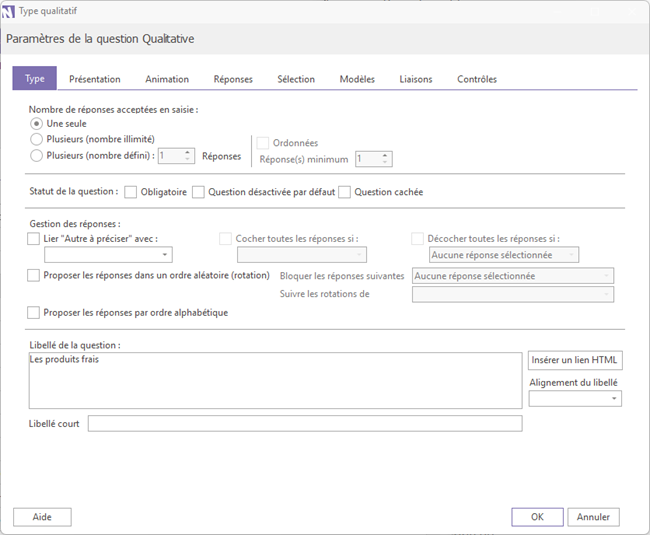
2.1.1- Nombre de réponses : #
Ce paramètre définit combien de réponses le répondant peut sélectionner :
- Choix unique: une seule réponse possible (option par défaut)
- Plusieurs réponses illimitées: le répondant peut sélectionner autant de réponses qu’il le souhaite
- Plusieurs réponses limitées: un nombre maximal de réponses est fixé ; un message d’erreur s’affiche si ce seuil est dépassé
- Réponses ordonnées: disponible uniquement avec l’option Plusieurs réponses limitées, cette option permet au répondant de classer ses réponses par ordre de préférence
2.1.2- Autres options #
- Obligatoire / Cachée / Désactivée: la question peut être rendue obligatoire, masquée ou désactivée par défaut selon les besoins du questionnaire
- Liaison « Autre à préciser »: permet de lier la dernière réponse de la liste (par exemple « Autre ») à un champ texte. Lorsque le répondant coche cette modalité, un champ texte associé devient actif pour qu’il puisse préciser sa réponse. Pour configurer cette liaison, cochez l’option « Liaison « Autre à préciser » avec » puis sélectionnez dans la liste déroulante la question texte correspondante. Tant que la modalité « Autre » n’est pas cochée, le champ texte reste grisé.
- Ordre aléatoire des réponses: les réponses peuvent être présentées dans un ordre aléatoire à chaque affichage. Pour en savoir plus, consultez l’article [Rotation de questions].
2.2- Onglet présentation #
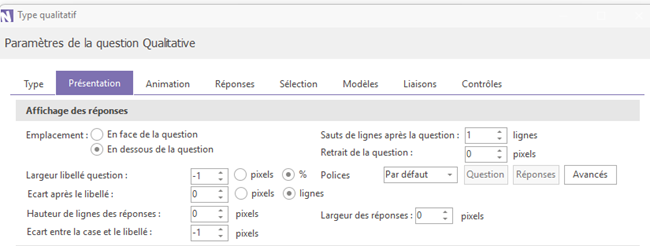
Cette section permet d’ajuster la mise en forme visuelle de la question :
- Disposition des réponses — modifiez l’emplacement des réponses par rapport à la question ainsi que les espacements entre elles
- Police — par défaut, la police appliquée est celle définie pour l’ensemble du questionnaire. La liste déroulante Police permet de la personnaliser uniquement pour la question en cours
Pour en savoir plus sur la mise en forme, le mode de sélection ou l’aspect graphique des réponses, consultez la section [Onglet Sélection] de cet article.
2.3- Onglet Animation #
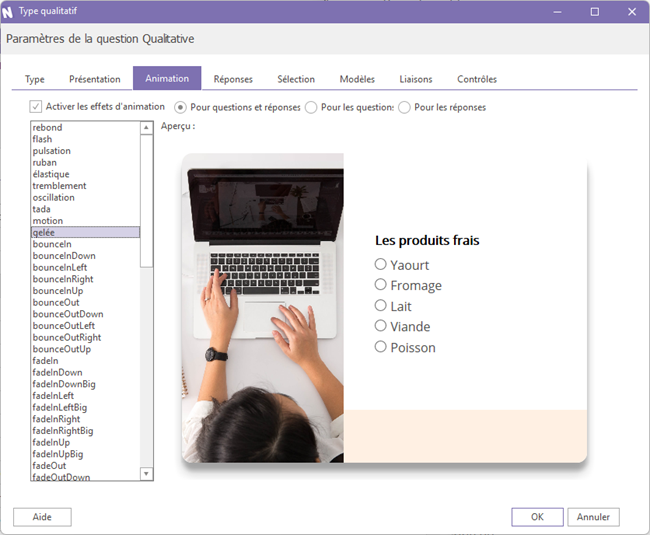
Cet onglet permet d’appliquer des effets d’animation aux questions et réponses lorsque que répondant arrive sur la page.
Pour activer cette fonctionnalité, cochez la case Activer les effets d’animation. Vous aurez alors accès à une liste de plus de soixante effets disponibles. En sélectionnant un effet, un aperçu s’affiche directement pour vous permettre de le visualiser avant de valider votre choix.
2.4- Onglet réponses #
Cet onglet vous permet d’afficher ou de masquer certaines réponses de la question en cours, selon ce qu’a répondu le répondant sur les pages précédentes du questionnaire.
Deux types de contrôle sont disponibles :
- Contrôle par question qualitative précédente : vérifie si une réponse avec le même libellé a été cochée dans une ou plusieurs questions précédentes. Attention, la correspondance doit être orthographiquement exacte.
- Contrôles avancés : utiles lorsque les questions ne partagent pas les mêmes libellés de réponse, ils permettent de définir des conditions d’affichage plus personnalisées.
2.5- Onglet sélection #
Cet onglet vous permet de personnaliser l’affichage des réponses de la question. Plusieurs modes de sélection sont disponibles, voici les plus courants :
- Case à cocher : le mode de sélection par défaut
- Bouton : dans la plupart des cas, nous recommandons d’utiliser la mise en forme standard sans ajouter d’image dans la colonne image de la réponse
- Liste déroulante : réservée aux questions à choix unique. Attention, certaines fonctionnalités ne sont pas compatibles avec ce mode, comme l’affichage aléatoire des réponses
- Curseur : réservé aux questions à choix unique, il est particulièrement adapté aux échelles de satisfaction, d’intensité, ou de notation. Quelques points importants :
- Nous recommandons d’utiliser les curseurs de type sans barre
- Le nombre de réponses renseignées dans la question doit correspondre exactement au nombre d’éléments affichés sur le curseur. Par exemple, un curseur allant de 0 à 10 nécessite 11 réponses
- Par défaut, l’ordre des réponses est inversé pour correspondre au sens habituel des échelles de satisfaction. Selon l’ordre dans lequel vous avez saisi vos réponses, il peut être nécessaire de décocher la case correspondante
2.6- Onglet Liaison #
Une liaison permet de renseigner automatiquement la réponse à la question en cours en allant récupérer une valeur existante. Trois sources sont disponibles :
- À partir d’un fichier de données : sélectionnez votre fichier au format Ethnos (.g01), puis dans la zone « Renvoyer la réponse de la question », choisissez la question dont la réponse doit être reprise. Lors du déploiement, le fichier .g01 sera automatiquement déployé avec le questionnaire.
- À partir de la base des correspondants : dans « Récupérer la valeur du champ suivant », cliquez sur Champ pour sélectionner le champ souhaité. Pour en savoir plus sur la base des correspondants, consultez l’article [base de correspondant].
- À partir d’une question précédente : dans « Récupérer la valeur du champ suivant », cliquez sur Valeur. Une fenêtre s’ouvre avec la liste des questions du questionnaire, sélectionnez celle dont vous souhaitez reprendre la réponse. Deux conditions sont à respecter : la question source doit se trouver sur une page antérieure à la question en cours, et elle doit avoir été répondue.
2.7- Onglet contrôles #
Cet onglet vous permet d’adapter la question en cours en fonction de la réponse donnée à une autre question du questionnaire.
Attention, un seul contrôle peut être défini par question.
Dans le bloc Question à contrôler, sélectionnez une question du questionnaire puis choisissez la valeur qui servira de condition. Lorsque cette condition est remplie, trois actions sont possibles :
- Interdire une réponse (bloc « Valeur à interdire ») : empêche le répondant de sélectionner une réponse spécifique dans la question en cours
- Affecter automatiquement une réponse (bloc « Valeur à affecter ») : sélectionne automatiquement l’une des réponses de la question en cours
- Afficher un message (bloc « Message à afficher ») : affiche un message personnalisé au répondant
