

Les questions de type date permettent de collecter des dates comprises entre une borne de début et une borne de fin. Ces bornes définissent l’intervalle dans lequel le répondant devra saisir sa date.
1- Onglet Type #
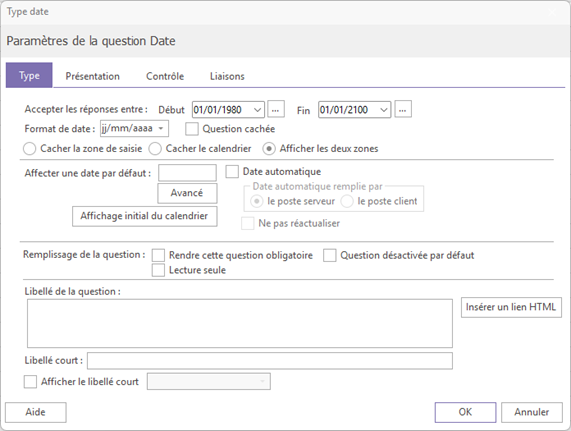
1.1- Paramètres principaux #
Depuis cet onglet, vous pouvez configurer les éléments suivants :
- Les bornes: définissez la date de début et la date de fin autorisées
- Le format de la date: plusieurs formats sont disponibles : année seule, mois seul, mois et année, ou format anglo-saxon
- L’affichage : par défaut, deux zones s’affichent dans le questionnaire : un champ de saisie et une icône de calendrier permettant de sélectionner une date directement. Vous pouvez choisir d’afficher les deux zones ou une seule
1.2- Date automatique #
Il est possible de remplir automatiquement la question avec la date du jour en cochant la case « Date automatique ». Dans ce cas, il est recommandé de privilégier le remplissage par le serveur plutôt que par le poste client, dont la date peut varier.
Attention : lorsque la case « Date automatique » est cochée, la question est automatiquement masquée pour le répondant.
En activant la date automatique, vous pouvez également choisir de ne pas réactualiser la date à chaque passage sur la page. La date sera renseignée une première fois puis conservée telle quelle. Cela peut être utile, par exemple, pour enregistrer la date de début d’un questionnaire et calculer ensuite le temps de réponse.
Si vous souhaitez afficher la date du jour tout en permettant au répondant de la modifier, saisissez la formule suivante dans le bloc « Affecter une date par défaut » : [TODAY()]
La date du jour s’affichera par défaut et restera modifiable par le répondant.
#
2- Onglet Contrôle #
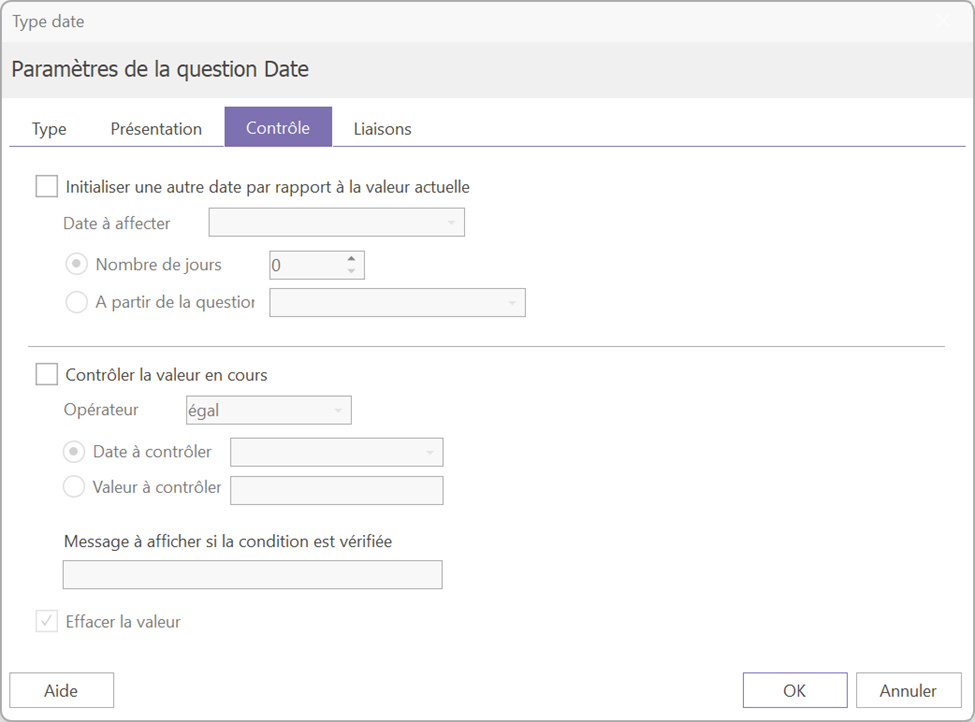
Cet onglet vous permet de paramétrer une date en fonction d’une autre date du questionnaire.
Deux types de contrôle sont disponibles :
- Initialisation avec un décalage en jours: à partir d’une date existante dans le questionnaire, définissez une nouvelle date en y ajoutant un nombre de jours.
Cela peut par exemple servir à imposer une date limite de réponse calculée à partir de la date de début du questionnaire.
- Contrôle de cohérence: vérifie que la date saisie dans la question en cours est conforme à une condition définie : supérieure, inférieure ou égale à une date saisie dans une question précédente.
Par exemple, si une première question demande la date d’un premier rendez-vous et une seconde la date d’un second rendez-vous, vous pouvez vous assurer que la seconde date est bien postérieure à la première.
