
La fonctionnalité de sollicitation par email permet d’envoyer des invitations personnalisées à répondre à une enquête à partir d’une base de correspondants importée dans Survey Manager.
1- Base de correspondant : #
La base de correspondant est un fichier csv, celui-ci permet de lister les personnes qui seront solliciter par mail.
1.1- Conception du fichier CSV #
Dans la majorité des cas, nous recommandons de commencer votre fichier CSV par :
- Une colonne « Identifiant », chaque identifiant est unique, il permet de distinguer les saisies les unes des autres.
- Une colonne « email » pour cibler les adresses mail à solliciter
Attention : Vérifier bien que vos adresses mail soient valides. Un trop grand nombre d’adresse mail erronée peut blacklister l’envoie de mail depuis l’adresse expéditeur renseignée. Par conséquent pendant une durée indéterminée, vous ne pourrez plus envoyer de mail.
1.1.1- Intitulé de colonne #
Nous recommandons également de faire attention au point suivant sur les intitulés de colonne :
- Éviter les accents
- Privilégier une syntaxe en majuscule
- Éviter les espaces, pour les remplacer vous pouvez mettre « _ »
- Ne pas mettre de caractères spéciaux comme : « ; », « ! » ….
1.1.2- Enregistrement #
Il faudra bien enregistrer votre base de correspondant en CSV avec pour séparateur :
- «; » si l’interface de votre Survey Manager est en français
- «, » si l’interface de votre Survey Manager est en anglais.
Les champs de la base de correspondant peuvent ensuite préremplir automatiquement des questions de Net Survey. Pour cela CF la fiche « Identifier un questionnaire avec une base »
1.2- Ajouter une base de correspondant depuis Survey Manager : #
- Connectez-vous à votre espace sur Survey Manager
- Cliquer sur le nom de votre étude. Si vous n’avez pas encore ajouté l’étude, ajoutez-là
- Cliquer ensuite sur collecte des réponses :

- Depuis la page suivante, cliquer sur « Sélectionnez un fichier CSV »
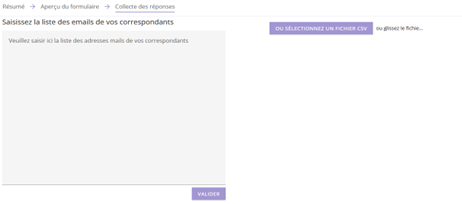
- Sélectionner le fichier csv créé précédemment
- La page s’actualisera d’elle-même et un tableau apparaîtra avec les différentes informations que vous aviez dans votre fichier CSV
Par exemple :

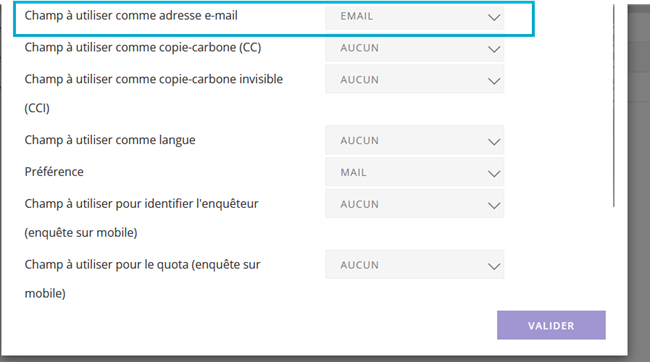
- Sélectionner le champ de référence pour l’email et faite valider

- Cliquer de nouveau sur « collecte des réponses ».
La page va s’actualiser et ajouter devant chaque case une coche vous permettant de sélectionner un ou plusieurs participants.

- Vous pouvez afficher ou masquer certains champs de votre fichier CSV en cliquant sur :

- Vous pouvez également vérifier que l’email corresponde au bon champ de votre base de correspondant en cliquant sur « Paramètres »
2- Faire une sollicitation : #
- Depuis l’onglet « Collecte des réponses » vous pouvez sélectionner 1 ou plusieurs personnes
- Cliquer ensuite sur « Actions sur les participants »

- Puis « Solliciter »

Attention en cliquant sur « Solliciter tous » vous allez envoyer à l’ensemble des individus de votre base, indépendemment de ce que vous aurez coché
Vous arriverez à une page comme cela :
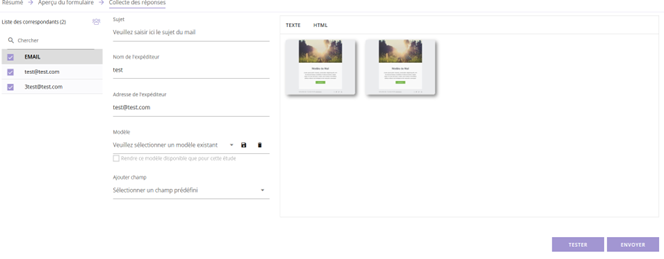
- Vous pourrez ensuite :
- Remplir le champ « Sujet » de votre mail,
- Changer au besoin le nom de l’expéditeur,
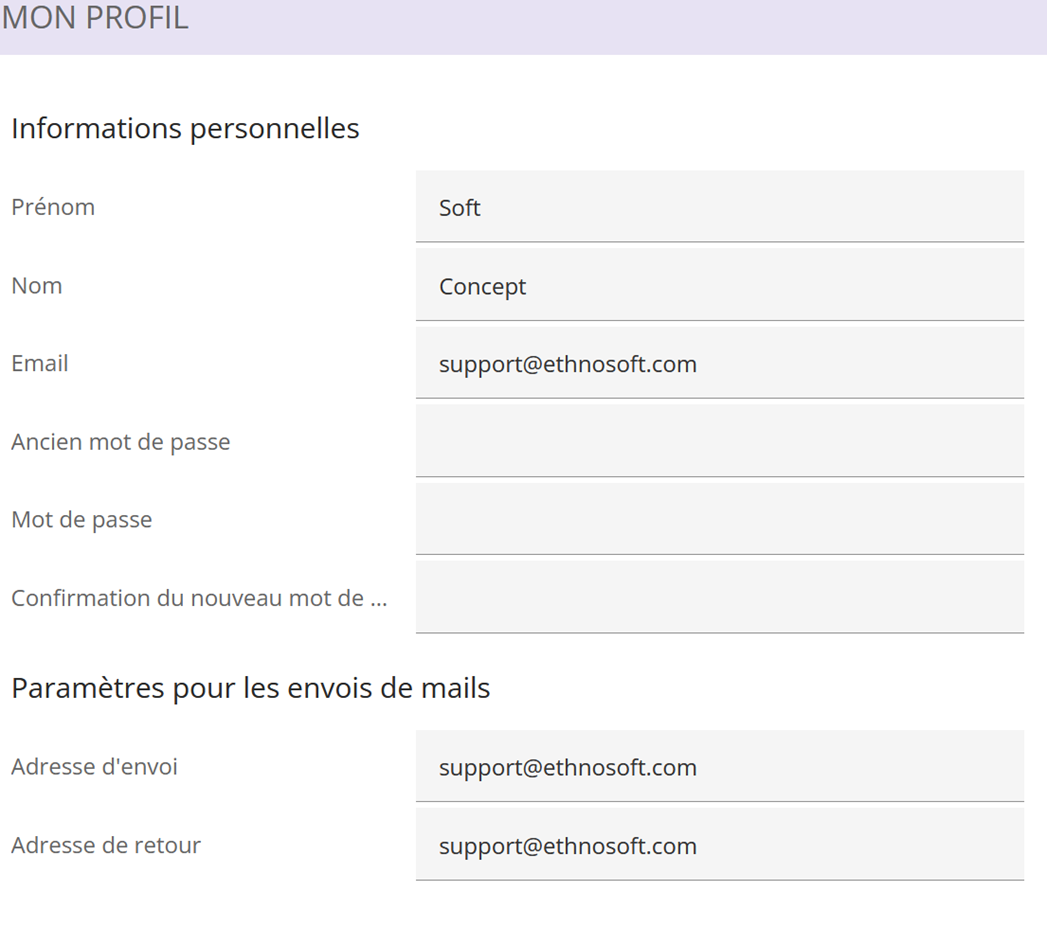
- Par défaut, l’adresse email de l’expéditeur est celle renseignée dans « Adresse d’envoi » du menu « Configuration » (CF : adresse 1 – photo page suivante)
Si aucune adresse n’est renseignée dans ce champ, alors l’adresse email par défaut est celle associée à votre compte. (CF : adresse 2 – photo page suivante)
Pour accéder au menu de configuration : cliquer sur la flèche à côté de vos initiales, puis « Configuration ».

2.1- Configuration de l’adresse expéditeur #
Si vous souhaitez modifier l’adresse expéditeur sur la page de sollicitation, il est important de respecter certaines règles.
L’adresse expéditeur doit obligatoirement appartenir au même nom de domaine que celui utilisé par votre Survey Manager.
Par exemple, si le nom de domaine de Survey Manager est @test_Survey.com, vous ne pourrez pas mettre en adresse mail expéditeur une adresse se terminant par @gmail.com
Dans la majorité des cas, le nom de domaine du Survey Manager correspond à son URL.
2.2- Pourquoi cette contrainte ? #
Cette règle est liée aux mécanismes de sécurisation et d’authentification des emails, mis en place pour lutter contre l’usurpation d’identité et améliorer la délivrabilité des messages.
Ces mécanismes reposent principalement sur trois protocoles :
- SPF (Sender Policy Framework) : permet de vérifier que le serveur qui envoie l’email est autorisé à le faire pour le domaine utilisé.
- DKIM (DomainKeys Identified Mail) : ajoute une signature cryptographique à l’email, garantissant l’intégrité du message et l’authenticité du domaine expéditeur.
- DMARC (Domain-based Message Authentication, Reporting and Conformance) : s’appuie sur SPF et DKIM pour définir une politique de validation et indiquer aux serveurs destinataires comment traiter les emails non conformes (rejet, mise en quarantaine, etc.).
2.3- Conséquences en cas de non-respect #
Si l’adresse expéditeur ne correspond pas au domaine configuré (ou si les enregistrements DNS ne sont pas correctement paramétrés), les emails envoyés peuvent :
- Être rejetés par les serveurs de messagerie,
- Être classés comme indésirables (spam),
- Ne pas être délivrés aux destinataires.
2.4- Bonnes pratiques #
- Utiliser une adresse expéditeur appartenant au même domaine que votre Survey Manager.
- Vérifier que les enregistrements SPF, DKIM et DMARC sont correctement configurés sur votre domaine.
- En cas d’utilisation d’un domaine spécifique, s’assurer que celui-ci est bien autorisé à envoyer des emails via la plateforme.
- Dans la partie gauche, vous pourrez choisir un modèle de mail par défaut puis l’adapter selon vos besoins (changer le texte, les titres, l’image).
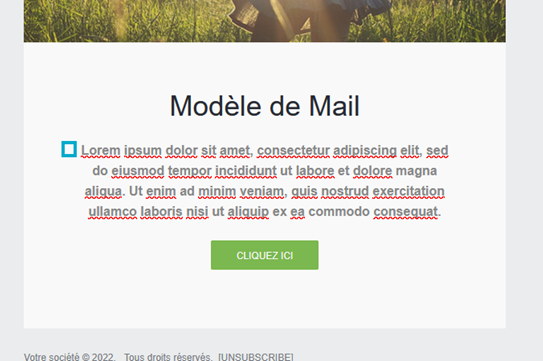
- En vous positionnant dans le modèle de mail vous pouvez ajouter des éléments de la base de correspondant.
Par exemple si vous souhaitez commencer votre mail par le nom et le prénom de la personne sollicité :
-
- Placer vous au début du mail
-
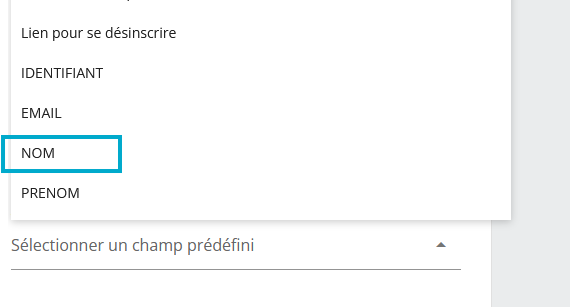
- Puis dans la partie de droite dans sélectionner un champ prédéfini cliquer sur nom
-
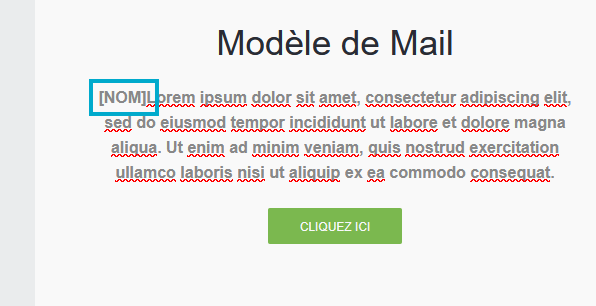
- Vous verrez le nom apparaître dans le mail
-
- Répéter l’opération en vous positionnant après nom puis sélectionner dans « Sélectionner un champ prédéfini » la variable « PRENOM ».
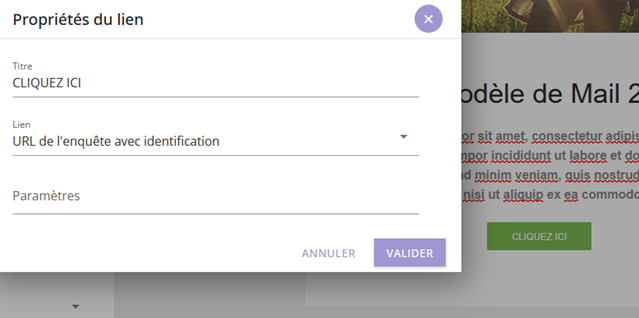
- Cliquer ensuite sur le bouton permettant d’accéder à l’enquête par exemple « cliquez ici »
Ici selon le type de questionnaire la sélection du lien est différente :
-
- Questionnaire identifié : URL de l’enquête avec identification
- Questionnaire non identifié : URL de l’enquête